ラベル iphone の投稿を表示しています。 すべての投稿を表示

2023年2月5日日曜日

旧型・中古iPhoneを自由自在に活用する方法 古いアプリもインストール!


 中古iPhoneや中古iPadを購入しても、iOSが古いと


「新規にアプリをインストールすることができない」


ということが起きがちです。 


 アプリは日々更新されており、新しいiOSに対応してバージョンアップしてゆきますから、古いiOSしか載っていない機種ににインストールしようとしても


「対応していません」


と弾かれてしまうようになっているからです。


 その回避方法は、すでにいろんなところで述べられていますが、


『最新機種など、別の新型iPhoneを持っていて、そのアップルIDを使って中古にもアカウントを作る』


という方法がテッパンです。


 新しめの機種のアップルIDを使えば、新しいほうに、自由にどんなアプリでもインストールできます。

 そのアカウントと共通なアップルIDで中古や旧機種にアカウントを作れば、


「以前のバージョンのアプリをダウンロードできる」


ため、かなり多くのアプリを(ほぼ)問題なく使えるようになります。


========


<やり方>

■ 中古iPhoneで動かしたいアプリの最新版を、新型iPhoneにインストールする。

■ 新型で使っている既存のアップルIDを使って、中古iPhoneを設定する。

■ AppStoreを動かして、右上の「人」型のアイコンをタップする。

■ 購入済みをタップ → 雲マークをタップ → 旧バージョンをダウンロード

■ 中古iPhoneでも、以前のバージョンのアプリが使えるようになる。


========


 ただ、この方法だと、iCloudに保存される「バックアップ」の容量がどんどん大きくなってしまい、ひとつのアップルIDに複数台のiPhone等のデータが紐付いてしまうので、本来一番大切な「新しい方のiPhone」のアップルIDがバックアップできない事態になってしまいます。

(iCloudの容量を、いくらでもお金を出して増やすなら別ですが)


 そこで、どれだけ中古iPhoneが増えても、自在にアカウントを増やして、なおかつ自在にアプリを使う方法として、次のワザをオススメします。


<無限中古iPhone活用法>


■ 自分の新機種のiPhoneには手をつけない。そのまま持っておく。

■ 中古でいいので、iPhone8以降の機種を一台持っておく。(買っておく)

■ iPhone8はiOS16(2023年時点で最新OS) が動くので、どんなアプリもインストールできる。

■ iPhone8の中古は1万5千円程度からある。

■ このiPhone8は、基本的に「中古iPhoneの設定用」として使う。


■ ターゲット用の中古iPhoneとして「iPhone6」と「iPad4」と「iPadAir1」があると仮定する。

■ iPhone8 で毎回アカウントを作ってゆく。同時にはできないので、それぞれ一回ずつ。

■ iPhone8で、「iPhone6」用のアカウント(アップルID)Aを作る。入れたいアプリを「iOS16」の環境下でインストールする。

■ 「iPhone6」 にもアップルIDのAで入り、設定する。

■ AppStoreから、旧バージョンのアプリをダウンロードする。


■ iPhone8を初期化して、今度は「iPad4」用のアカウントを作る。これをアップルIDのBとする。

■ 同じように「iOS16」の環境下で、入れたいアプリをインストールする。

■ 「iPad4」にもアップルIDのBで入り、設定。その後アプリのインストール。


■ 以下繰り返し。アップルIDのCを作ってゆく。

 いくらでもIDのかぶらない中古機種が作れる。なおかつアプリもかなり自由自在に入れられる。


■ ただし、考え方としては、「iPhone6」と「iPadAir1」はiOS12までのアプリが入れられる。「iPad4」はiOS10までのアプリが入れられる、ということ。 

■ ターゲットとなる中古iPhoneがどこまでのiOSバージョンに対応しているかによる。


■ iPhone8は、アカウントを作らずに「空っぽの状態で置いておく」。中古iPhoneたちのメンテナンス用や、新たにアプリを追加するときのために使う。


という感じです。ご活用ください。


 上記の方法を使って中古のiPhone6を買ってきて設定したもの。


 iOS15やiOS16を要求されるApple純正のアプリ、「Clips」「Numbers」「Keynote」「Pages」「GarageBand」「iMovie」などが入っていることがわかると思います。


 中古iPhoneは「iOS12」までしかないので、本来は新規インストールしようとすると弾かれてしまいます。


旧iPhone6以下の機種にtwitterアプリを新規インストールする方法 2023


 2023年1月現在、iPhoneなどの最新iOSは「iOS16」 になっています。


 一方、Twitterアプリは「iOS14」を以降を要求しているため、基本的には、「iOS12」で止まっているiPhone6以下の機種は、対象外になってしまっています。

 「iOS16」が対象外になっている機種としては、iPhone7やiPhone6Sなどがありますが、「iOS15」が入りますので、Twitterアプリに関してはまだ対応可能、ということになります。


 というわけで、「iOS12」までしか載っていないiPhone6以下の機種は、


 『基本的にTwitterがインストールできない』


ということなのですが、いろんなワザを組み合わせれば可能になります。


========


 まず、中古のiPhone6を買ってくるなど、「素の状態のiPhone6」があるとしましょう。

 それにTwitterをインストールしようとしても、「iOS14」を要求されてしまうので、まったくはじかれてしまいます。


 そこで考え付くのは、


『iOS14以上が動いている別のiPhoneのアカウントと共通にして、以前のバージョンのTwitterをインストールしよう!』


ということだと思います。これはテッパンの発想。


 まず、iPhone関係の新旧アプリの取り扱いで重要なポイントとして覚えておいてほしいのですが、


『最新iOSが入った機種を一台持っていれば、かなり古い中古iPhoneを買っても、意外となんとかなる』

『最新iOSの入った機種のアップルIDでログインすれば、古いiPhoneに対応した以前のバージョンのアプリをインストールできる』

『やり方は、AppStoreから【右上の人マーク】→【アカウント】→【購入済み】→【雲のマークをタップ】でOK』


 という必勝テクがあるのですね。


 ところが、この基本技術を持ってしても、Twitterアプリに関してはうまくいかないのです。


 何が起こるかというと、


■ 以前のバージョンのTwitterをインストールしても、「アプリが古いので更新してください」と言われる。

■ ストアのアップデートのところに自動で飛ばされるが、アップデートを押しても「以前のバージョンを入れますか?」みたいなのが繰り返しになり、どうしようもなくなる


という無限ループに陥るのです。


 実は、この時入るTwitterの「以前のバージョンかつ、その範囲では最新」のバージョンは8.61になっています。

 ところが、iOS12でずっと前から使っているiPhone5Sに入っているTwitterアプリのバージョンも8.61なのですが、こちらは今でも普通にTwitterアプリとして動いているのです。


 あれ?なんで?


と思いますよね?


 つまり、アプリとしてはバージョンが同じなのに、


『以前から入っている8.61は普通に動く』

『新規に入れようとした8.61は、アップデートを要求して弾かれる』


ということが起きているのです。


 この差はなにかというと、iCloudにパスワードなどの「Twitterデータ」があるかどうかの差のようです。


 つまり、おなじ8.61が入っていても「iCloud側にTwitterに関する何らかのデータが残っていれば、弾かないように、挙動を変える」ということをやっているらしく、 


『パスワードをicloudに残す』


ということを事前にやっていれば、無限アップデートのほうに飛ばされず、「ログイン可能画面」にちゃんと繋がるようです。


 この考え方を覚えておけば、iOSとアプリの挙動が理解できると思います。


↑上記iPhone6は、「iOS12」ですが、Clips・Numbers・Keynote・Pages・GarageBand・iMovieも入っています。


 中古iPhone6を買ってきて、新しいアカウントで設定したものです。


 Twitterもちゃんと動作します。


(ご参考まで)


2022年6月7日火曜日

2020年 いよいよ「iOS16」の登場でiPhone7が切り捨て御免に!


 次のiPhoneのお話が面白いことになりそうです。


 「iOS16」がいよいよ2022年秋に登場予定ですが、なんと「iPhone7」以下が切り捨てられるもよう。


「iOS 16」発表

https://www.itmedia.co.jp/mobile/articles/2206/07/news072.html 


 iPhone7は能力的にもバランスが取れていて、今でも現役という人も多いかもしれませんが、いよいよ終了です。


 iPhone 6s/6s PlusとiPhone SE(第1世代)までは、iOS15まで対応だったので、かなり長く延命されてきたのですが、その割からするとiPhone7の切捨てスピードは


「早っっ!」


と驚きかもしれません。


 アップルの場合、iPhoneに限らず、「製品ラインナップ」については単純に順番、ナンバーごとに区分けされるのではなく、一定の「まとまり」「ブロック」のようなものが存在します。


 iPhone6Sあたりは、その区分けではけっこう長く生き残っていたため、7はなんとなく「損」な感じがしますが、致しかたありません。


 iPhone8以降 ~現行機種

 iPhoneSE2/SE3


は新OSに対応のもようです。


 これまでの機種のブロックわけについては、


2021年 旧型 iPhone・iPad・iPod touch はどこまで使えるのか? 全シリーズ解説!  


の以前の記事をご参照ください!


2021年9月17日金曜日

iPhone / iPad でApp storeから消えてしまったアプリを復活させる方法


  ここのところ、古い「iPhoneで遊ぼう!」みたいな企画を立てつづけに書いているヨシイエでございます。


 今回は、iPhoneやiPadなどで「App store」から消えてしまった古いアプリを復活させる方法、というのをやってみたいと思います。


 昔のiPhoneでは便利に使っていたのだけれど、iOSのバージョンアップに伴って消えてしまった、なんてアプリが、もしかしたら再び使えるかもしれません。


 もちろん、アップルさんは基本的に秘密主義なので、「これは大丈夫」とか「これはダメ」とかいちいち教えてくれません。ただ、いくつかの傾向は見て取れます。


◆ 最新のiOSに対応する最新アプリと、それ以前のバージョンが提供されている場合


  ・・・これはよくあるパターンです。iOSもバージョンアップしていますが(最新はiOS14)それに追従してアプリもバージョンアップします。

 その場合、古いiPhoneなどだと、最新のアプリは使えないけれど、ひとつ前などの「旧バージョン」だと使える、という時です。


 これはアプリのインストール時に案内がちゃんと表示されますので、わかりやすいです。


『現在のバージョンではiOS○○以降が必要になりますが、互換性のある旧バージョンの中から最も新しいバージョンをダウンロードできます』


と画面に出ますので、その通りにすると古いバージョンがインストールされます。


◆ 古いアプリが提供されなくなっている場合


 この大きな理由は、iOS11以降で「32ビットで動作するアプリ」が切り捨てられたことにあります。

   現在の最新OSがiOS14ですので、ずいぶん前に切り替えが行われているのですが、いくつかの条件を満たせば、古いアプリを動かすことができます。


 ○条件1 任意のアップルIDで、過去にそのアプリを使っていたことがあること。

 ○条件2 iOS10以下で動作しているiPhoneなどを所有していること。


が条件になります。現在最新のiPhoneを使っているとして、そちらはOSも新しくなっているし、既に古いアプリはストアから見られなくなっていることと思います。

 けれど、中古のiPhoneを一つ買って、それがiOS10以下で動いているのであれば、そちらでは古いアプリを再インストール可能です。

 もちろん、これからはじめて使う!はじめてインストールする、ということはできないので、一度そのIDで昔にそのアプリを使っていた過去がないとダメ。


  では実際に、やってみましょう!


 古いiOS10以下の機種を新たに入手したとします。

 その場合、昔のアプリをつかっていたIDを使って「iCloud」にサインインすることもできますが、これは省略してもOKです。


IDとパスワードを入力して送信すると、本来そのIDを使っていた個体に表示が現れます。

「おまえのIDが別の個体から要求されたけど、OKする?」みたいな意味合いです。


「許可する」を押すと6桁の数字が表示されます。それを使って改めて新たに入手したほうのパスワードを修正しなくてはなりません。


「確認コード6桁の数字」が表示されたようす。

 このコードの入力方法はちょっと独特です。もともとのIDのパスワードが、


”ittemo1104”だったとしましょう。そうするとそれにそのまま6桁の数字を付け加えて入力するのです。6桁の確認コードが、072119だったとすると

 「ittemo1104072119」と入力して送信します。そうするとパスが通ります。


 さて、まずiCloudのサインインをしましたが、それを省略して、いきなりAPP storeのほうだけをサインインしてもかまいません。IDとパスワードを入力してOKを押しましょう。


 すると、一度ではパスが通らず、結局先ほどのサインインと同じやりとりが起きます。現在使っているほうの個体に確認表示が来て、確認コードをパスワードにくっつけて入力しなくてはなりません。


  サインインが通れば、「App store」の「アップデート」から購入済を探せば、生き残っている32ビットアプリが表示されます。


 この段階で表示されないアプリは、アップルのサーバーからも消えている、ということです。

 雲マークを押すと、ダウンロードが開始されます。


 ちゃんと、新規アプリとしてインストールできました!


 以前使っていたアプリが、再び復活というわけですね!


 ちなみに、App storeだけにサインインしていた場合、そこからサインアウトすると、IDは個体から全部ログアウトした状態になります。

「サインアウト」を押す。


 入力欄がすっからかんになり、サインイン(ログイン)されていない状態になっていることがわかります。


それでもアプリはふつうに使えます。まあ、こういう使い方をする人はあまりいないと思いますが「アプリだけが入っている素のiPhone(iPod touch)を作ることができる、というわけ。


 中古iPhoneを探している人ならよく知っている「アクティベーションロック」というものがありますが、iPhoneを「探す」アプリは、iOS5から登場しています。

 ただし、最初からバンドルではなく、わざわざダウンロードして使うアプリだったので、iPod touch4を初期化した段階では、「探す」アプリは入っていません。


 現在のiOSでは、iCloudにサインインしていないとほとんど何もできませんが、アクティベーションロックがない時代の機種では、iCloudとApp storeのサインインを切り分けて考えられるようです。


↑ iCloudにも、App storeにもサインインしていない、素のiPodtouchのできあがり。


◆ 古いアプリが、アップルのサーバーからも消されている場合。


 ・・・この場合は、復活は厳しいと思います。 たしかに過去に古いiOSでそのアプリを使っていて、おなじIDで古い機種を用意したのだけれど、アップルのサーバーからはダウンロードできず、表示もされない、ということがあります。


 有名どころとしては、「元素図鑑」という1600円もする名アプリがあるのですが、こちらは64ビット版の新バージョンが提供されているので、旧版はサーバーにも残っていないようです。


 とっても残念なことに、旧版ユーザーは、2回も1600円を払わないと、再びアプリを使うことができない、という鬼畜仕様です。

(別アプリの扱いになったのは仕方ないとして、旧版の権利を残してくれていてもいいじゃないか、とは思うのですが)


2021年9月15日水曜日

2021年 iOS6 ( iPhone3Gs・iPod touch4・ipad1)はどこまで使えるのか?


 2021年9月、いよいよ新型iPhoneが発表になり、「iPhone13」時代が到来しそうです。


 かくいう私はまだまだiPhone11を使っていますが、毎年10万円近いお金を投入して新型iPhone に追従するのは、経済的にはつらいですね・・・。とほほ。


  というわけでそんな新時代へのアンチテーゼとして、前回から「旧型iPhoneやiPad」などはどれくらい、どこまで使えるのか!という研究をやってます。


 今日はその続きです。


 前回のお話で、iOSは、大きくグループわけが出来る話をしました。


◆ 最新 iOS14

◆ 十分使える iOS12.5.4

◆ 微妙な iOS10 / 用途を絞れば iOS9

◆ むしろ絞られる iOS6

◆ 動く文鎮 iOS4


 という5~6つくらいのグループになります。


 iOS12くらいの機種は、サブマシンとしては十分使えます。また、用途を絞ればiOS9くらいでもちゃんと動きます。


 実際にわたくしヨシイエが運用しているのは、メインとしてiPhone11(iOS14)を持っていて、Wifi利用で、iPhone5Sとか、iPhone6とか(いずれもiOS12)をそこらへんに転がしている感じです。

 iOS9のiPad2もリビングに置いてあります。これはほぼブラウザ中心です。

 こどもがiOS12のiPad Air初代を持っていますが、これだと動画アプリもそこそこ動きます。


~~~~~~~~~~


 さて、今回はそれ以下のよりディープな世界へもぐりこんでゆきましょう。取り上げるのは


 iOS6 (  iPhone3Gs・iPod touch4・ipad1 )


という、さながら地下ダンジョン(笑)です。 


 iOS12が動くiPhone5SとかiPhone6くらいなら、ヤフオクの中古で2~3000円で売っているので、ちょっとしたサブ機や、Wifi環境下にある家で子供に触らせるにはちょうどいいのですが、iOS6が動く


iPodtouch4


なんかは、ヤフオクで1000円以下で入手できるので、おそらく動くiOSの最安値だと思われます。


iPad1


は意外と高くて、中古完動品は、まだ2~3000円します。いや、iOS6なのに高けえよ。


【 iPod touch4 】 iOS6


 ホーム画面はこんな感じ。


◆ Facetime → 使えます。現役 Wifiでのビデオ通話にどうぞ。

◆  カレンダー → もちろん使えます。

◆ 写真/カメラ → 画質は悪いけど、カメラは使えます。動画は720P

◆ ビデオ → 使えます。

◆ マップ → 使えます。

◆ 天気/株価 → × 元ネタのサーバーとうまくつながりません。

◆ Passbook → そもそも使っていた人いるの?

◆ メモ/リマインダー → もちろん使えます。 

◆ 時計/計算機 → めちゃ便利。タイマーも充実

◆ iTunes/App store → 音楽はOK、アプリはバージョンが低いものだけ、かなり選択肢少ない。

◆ メッセージ/メール/ミュージック → 全然使えます。

◆ ボイスメモ → これだけでICレコーダに。


 まあ、これを読むと「けっこう使えるじゃん!」と早とちりしそうですが、実際には購入アプリがほとんど動かないので、強烈に「クセモノ」です。


☆ 対応策 ☆

 この古いiPod touchと同じアップルIDを持つ、最新あるいはiOS12くらいの機種を用意して、新しいほうの機種で各アプリをApp storeからインストールします。

 そうすると同じIDアカウントは連動するので、古いiPod touchのほうにも、それらのアプリをインストールする権利が生まれます。ところが、iOSが古いので、そのままおなじアプリは入らず「旧OSに対応した古いバージョンのアプリ」のみを入れることができるようになります。

 こういう手間をかけると、iOS6でも、古めのアプリならいくつか入れられます。


◆ Safari → クセがすごい!けど、工夫すれば使えます。


 さて、問題なのはブラウザです。

 iOS6のSafariはさすがに古いので、サイトを見る上でかなりの制限があります。まず、Yahoo!のモバイル向けトップページは、「推奨環境外」で崩れます。


またウィキペディアも閲覧できません。

  けれど、最初に開くポータルサイトを「goo」などに設定すれば、まだまだ普通に見られます。ニュースなども並べてくれるので、Yahoo!代替として使えます。


(gooの表示は↓こんな感じ)


 いくつかのサイトが見られないことを除けば、ブラウジングができないわけではありません。


~~~~~~~~~~


 <iOS9以下のYoutubeはどうする?>


  関連しての話ですが、実はiOS9以下の機種ではYoutubeアプリが使えなくなっています。これはiPad3以下、iPod touch5以下などにも関わってきます。

 けれど、iOS6でも同じですが、ブラウザ経由だと、まだYoutubeがちゃんと見られるのです!


(↑の通り、検索もできるし再生も問題ない)


  ということは、iPod touch4を枕元に置いておけば、Youtube端末としてはまだ使える、ということですね。


~~~~~~~~~~


 結論。iOS6の機種は、こってり絞られていますが、絞られた用途でのみは動きます。


 本来の音楽プレーヤー+PDAみたいなもの。つまり、iPod nano ??ってこと(苦笑)


2021年9月12日日曜日

2021年 旧型 iPhone・iPad・iPod touch はどこまで使えるのか? 全シリーズ解説!


 ふとしたことから旧型のipadやipod touchを入手してしまったヨシイエ。はたして2021年にも、旧型シリーズは使いものになるのか?ということでなるほど納得の全解説です。


==========


◆ 概略  〜 iOSはいくつかのグループ・ブロックに分かれている 〜


 当たり前のことですが、たとえばiPhoneであれば、すでに1〜12までのシリーズが販売され、そこにはiPhoneを動かしているiOSがインストールされています。

 このiOSもまた1〜14までがリリースされており、いよいよ「iOS15」が登場しようとしています。


 このように、iPhoneなどのシリーズは「ひとつずつ順番に新しいものが登場」しているのですが、実際にはiOSの使い勝手は「ひとつずつ違うのではなく、グループに分かれている」ことを知っておくと便利です。


 それでは具体的に、最新iOSからグループ・ブロック分けを見てみましょう!


=========


○ iOS14・iPadOS14

 2021年夏現在での最新OS。当然、なんでもできます。

 Iphone6s以降・iPod touch7・iPad5以降・iPad Air2以降・iPad Pro1以降

 基本的に上記以降の機種であれば、動かないアプリはない!と考えてOK。

 細かいことを言えば、昔の32ビットアプリは動かなくなっており、そうした旧アプリは既に新たにはインストールはできなくなっています。

 けれど、日常iPhoneシリーズを使うときに、最新OSであれば、不満を感じることはないでしょう。


○ iOS12.5.4

 iOS14のひとつ前はiOS13なのですが、iOS13だけが動く機種はなく、iOS14と動く機種が「かぶる」のが特徴です。

 アップルさんとしては、ひとつのOSごとに機種を管理しておらず、ざっくりとしたまとまり、グループごとにOSを管理しているもよう。

 iPhone5s以降・iPod touch6以降・iPad Air以降・iPad5以降・iPad mini2以降

 各社の最新アプリのうち「iOS13以降が必要です」と言われてしまい、インストールできないことが増えてきましたが、それでもまだまだ現役で使えます。

私もサブ機種では日常使いをしていて、特に困ることはありません。

ゲームなどをよくする人にとっては、iOS13以降を要求されることがあるので最新iPhoneが欲しくなることもあろうかと思いますが、ビジネス用途などであれば全然大丈夫です。

(iOSには「古いバージョンのアプリを入れて、旧機種に対応する機能」があるので、それを使えば8割9割方、どんなアプリでも使えると思います)

 noteなどのアプリがiOS13以降を要求するようになっています。


○ iOS10

 iOSのグループ分けの中で、いちばん微妙な立ち位置にあるのがiOS10かもしれません。それでも10が動くのであれば、少しだけラッキーだと思います。

 iPhone5/5C・iPad Air1・iPad4

が該当します。これより新しい機種だとiOS12が動き、これより古いとiOS9しか動かないというラインです。

 けれど、アプリの中には意外と「iOS10以降が必要です」というものがあり、10になっていることで重宝する場合があります。


○ iOS9

 今となっては「かなり古い機種」がiOS9までのアップデートで止まっており、ぶっちゃけて言えば、普段使いには絶妙に役に立ちません。スマホをはじめとしたガジェットの立ち位置としては「メイン機種」「サブ持ち」などがあると思いますが、iOS9の機種は、「わかっている人が、わかっている用途だけに使う」という感じです。

 けれど、「わかっている用途に使う」場合には「意外と使える」ことも確かです。

 iPhone4s・iPod touch5・iPad2・iPad mini1

が該当します。

 iPadは面白くて「初代iPad」こそ使い物にならないけれど、「iPad2」から用途を絞れば役に立つ、ということです。

 さすがに電話としてiPhone4sを使っている人はいないでしょう・・・。


 iPad2とiPad3はほぼ、できることが同じ。今回入手したのはiPad3です。ディスプレイが高精細(Retina)で、現役iPadと比べても遜色なし。でも機種性能は低いのが残念。


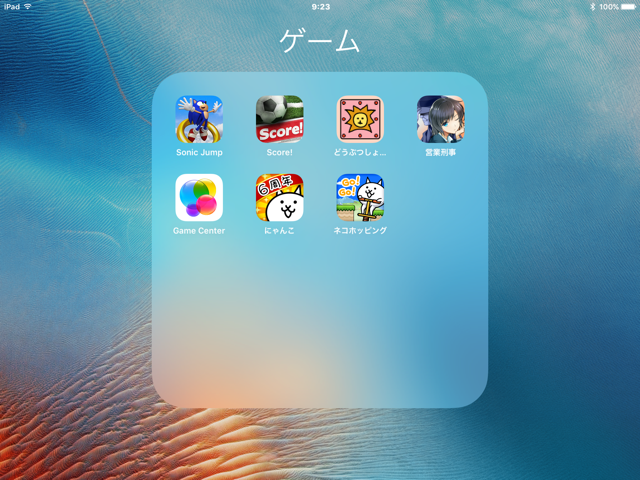
  Twitter(旧Ver)・Zoom・AbemaTV・にゃんこ大戦争(旧Ver)など、動くソフトがいくつかあり、それなりの環境を構築できます。

 iPad3のそこそこ綺麗なものが3000円〜くらいでヤフオクで入手できることがあります。新機種の10分の1と考えれば、使い道がありそうですね!


○ iOS7

 グループ分けとしては、またしても中途半端な位置づけのiOS7。というのも、該当機種が

 iPhone4

しかないからです。


○ iOS6

  さあ、2021年現在、iOS6はどこまで使い物になるのか?というマニアックなレベルにやってきました。

 普段使いは「全く不可能」なレベルです。「わかっている用途だけに使う」どころか「限られた用途にしか使えない」という状況。2012年のOSなので約10年前に相当するわけですが、WindowsXPのSP3が2008年リリースであることを考えると、XPのほうがまだ役に立つかもしれません。

 XPはセキュリティのことを考えなければ、まだまだブラウザも普通に動いたり、古いソフトも豊富にあります。

 しかし、アップルさんはios6以前に関してはかなり手厳しいです。

 iPhone3Gs・iPod touch4・ipad1

が該当します。

 中古でiPadを買うときは、初代だけはやめとけ!と制止したくなります。


  iPod Touch4を入手したので、どんなことができるか調べてみました。この機種は「カメラ」がついているので画質は悪いですが720Pの動画が撮れたり、FaceTimeが使えたりします。昔のヒットゲームなども旧Verが動くものがあります。

 しっかりとしたビジネス用途など事務処理的なものには全く使いものになりませんが、「おもしろガジェット」としては、何かの役には立ちそうです。

 マップやメモ・時計など標準アプリはもちろん使えますが、「天気」や「株価」など、外部からデータを引っ張ってきているものは今や動作しません。

 Safariブラウザも、全く動作しないわけではありませんが、「Yahoo!ページ」や「ウィキペディア」などの主要なサイトが開けないので、ほぼ実用性はありません。


○ iOS4/5

 さあ、いよいよグループ分けも最終エリアです。すでにiOS6で普通の人間が使うOSではなくなっているわけですが、iOS5以下は、「変態」の世界です。これを使いこなせる人間は「いない」と断言できます。

 iPhone3G・iPod touch2・iPod touch3(iOS5)

が該当します。

 iOS5から、自分でアップデートできるようになりました。4まではiTunesがないとアップデートが不可だったのです。


 この機種を持っていても、「電源が入る文鎮」と言っても差し支えないかもしれません。いやいや、それは言いすぎで、「時計」とか最低限の使い道はあるかも?!


 iPod touchの2と3は、ほとんどできることが同じなのですが、まず「カメラがない」のが痛い。カメラがなければできることが極端に減少します。

 もはや音楽を聴くくらいしか・・・。いやいやiPod本来の使い方に逆戻り。

 アプリを入れようとアップルIDを入力したのですが、それも受け付けてくれませんでした。


 iPod touchの2とか3の機種は、純粋に音楽を聴きたい人以外には、研究用途しか残されていないと思います。


==========


  というわけで、グループごとに旧型iPhoneやiPadなどの「できること」「できないこと」を見てきましたが、いかがだったでしょうか?


 2021年冬、2022年くらいからは、いよいよiOS12あたりの機種がしんどくなってくると思いますが、とりあえず今はそこそこ使えます。

 あとはiOS9あたりが、用途を絞って使えないことはない、って感じでしょうか。


 ご参考になさってください。